Internet en las residencias
Lo básico sobre LAN, WLAN y velocidad.
Muchas habitaciones tienen LAN por cable. Si hay LAN por cable, esa es la forma más rápida y mejor de usar internet. En esas habitaciones y apartamentos no garantizamos recepción WLAN.
En CASI todas las habitaciones hay WLAN por las redes SMUC (cifrada, contraseña 'akademiker') o sin cifrar por STUDENTENWOHNHEIME-MUC.
El cable LAN es siempre lo mejor. A continuación viene WLAN en 5 GHz según la norma AC. Todos los puntos de acceso de esa norma tienen 5AC en el nombre (p. ej. STUDENT_CAP_5AC) y son rápidos. También es bueno el rango 5 GHz llamado STUDENT_CAP5. Malo es el rango 2 GHz – porque está muy saturado. Se llama STUDENTENWOHNHEIME-MUC o STUDENT_CAP, según el modelo del aparato.
Eso significa: STUDENTENWOHNHEIME-MUC
o STUDENT_CAP son excelentes porque cubren todos los edificios – p. ej. para el smartphone.
Mucho más rápidos son los puntos de acceso de 5 GHz, que no permiten roaming y por tanto tienen nombres distintos en cada punto del edificio.
Uso y velocidad
Medimos cada día su volumen usado de los últimos 15 días. Los más rápidos, sin límite y con máxima prioridad, son quienes
estuvieron por debajo de la media de todos los usuarios en ese periodo.
Los peores son quienes usan más de 17 veces la media de 15 días de todos los estudiantes.
Con un uso legal casi no se llega. El intercambio de archivos es ilegal en Alemania – y le pasa rápido a la categoría más lenta.
En medio hay 3 escalones más de prioridad. El más rápido de los 8 actuales es ahora 4 Mbit subida, 40 MBit bajada con pico breve 10M/120M.
El «más lento» es 2.5M/18M con pico 4M/70M. Para uso normal de internet, Microsoft Teams y otras apps de vídeo, basta también el escalón más lento.
La diferencia principal es que los más lentos tienen menor prioridad que los que usan poco. No es tan grave, porque quienes usan poco
apenas usan internet – y por tanto hay margen.
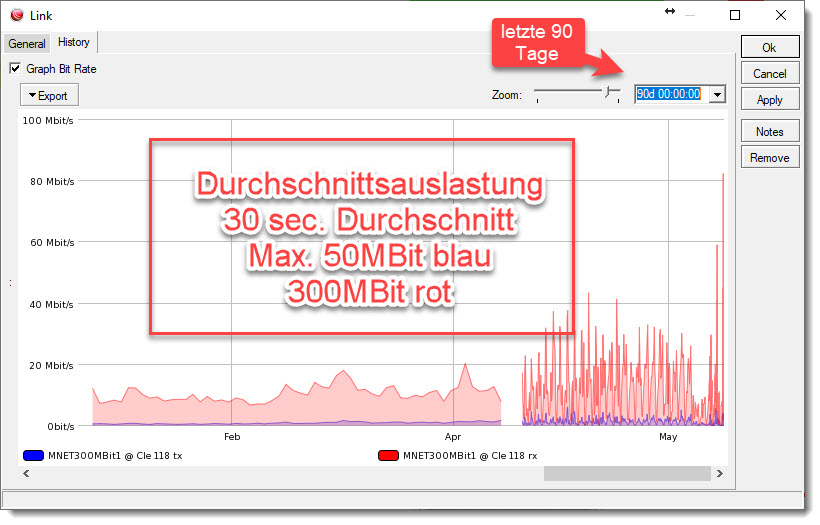
Como se ve, nuestras líneas no están ni de lejos saturadas de media. La carga se reparte en varias líneas.
En Clemensstr. 118 a fecha de 2023 hay, p. ej., 2 líneas de fibra MNet de 1000 MBit cada una y 2 líneas Telekom de 250 MBit cada una.
Varios ordenadores / teléfonos / tabletas
Actualmente se permiten 5 dispositivos por usuario.
1 dispositivo rápido (normalmente portátil o router) – inicia sesión con VPN????@STUDENT como nombre de usuario.
4 dispositivos más lentos (tableta, teléfono) inician sesión con VPN????@PHONE (800k/15M con pico 5M/60M), normalmente en WLAN.
WLAN, cable:
Internet está ya disponible en todos los apartamentos de Clemensstr. 118,
Emanuelstrasse y Gabelsbergerstrasse por LAN (cable).
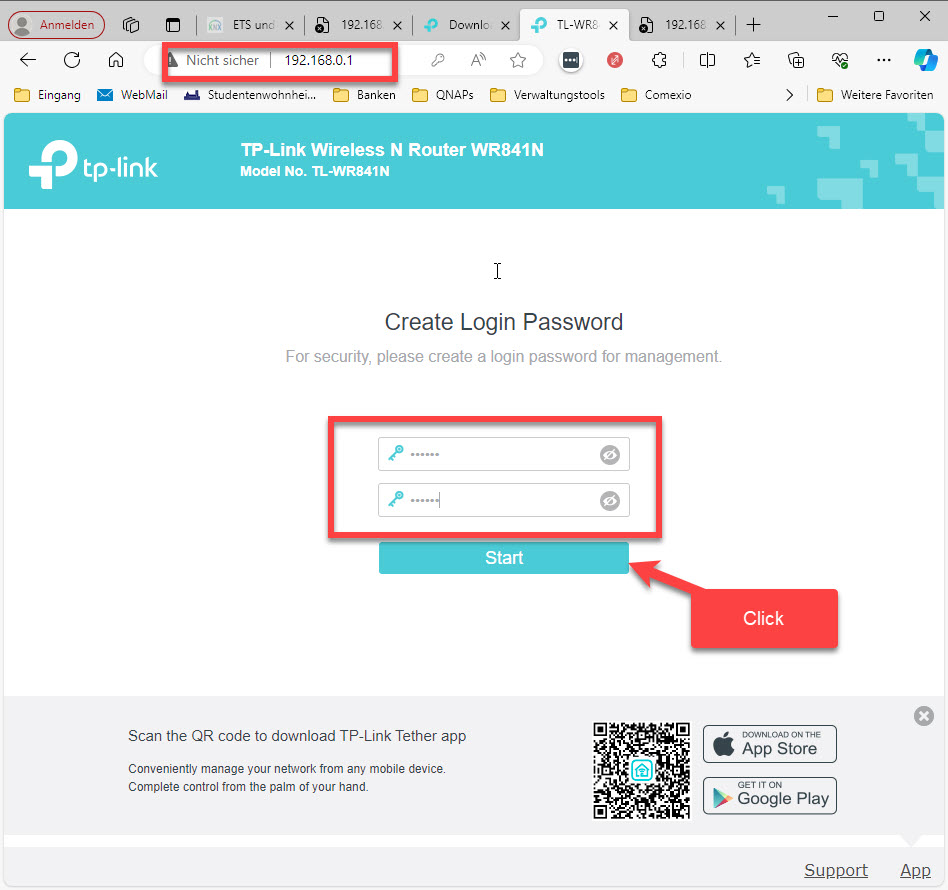
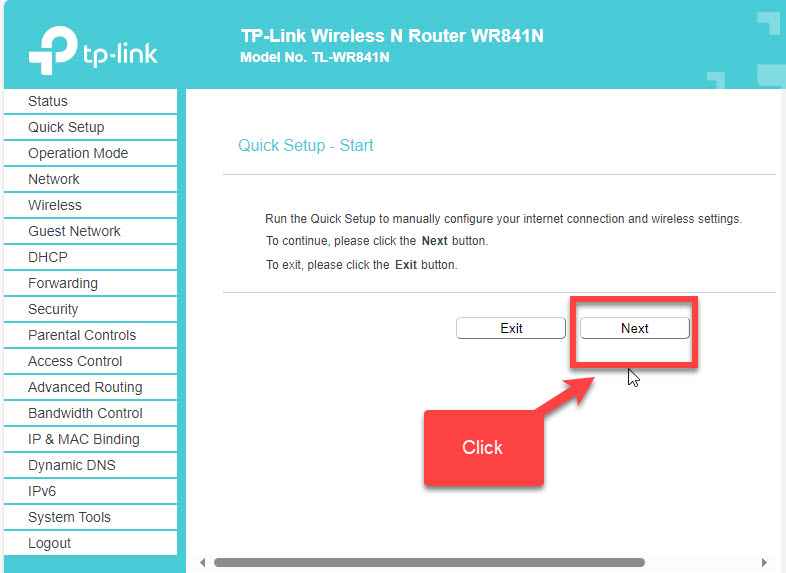
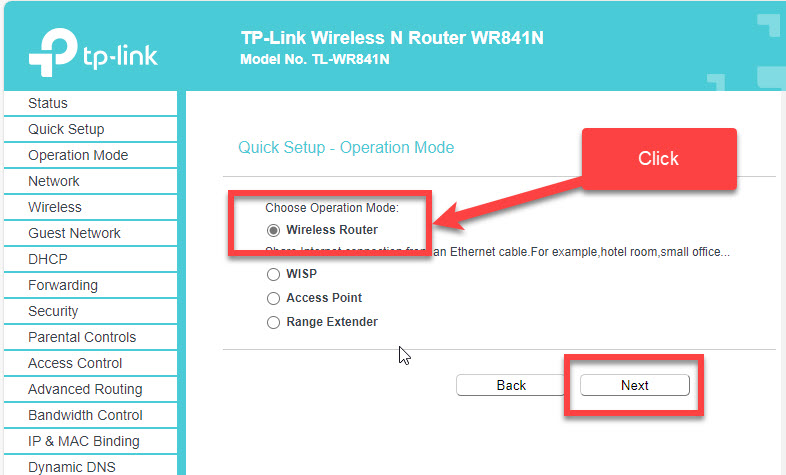
Aquí no se garantiza WLAN. Por eso muchos estudiantes usan un router (p. ej. TP-Link TL-WR841N unos 15€ o con WLAN6 rápido: TP-Link Archer AX10).
En edificios con cable LAN no garantizamos WLAN – aunque a menudo haya WLAN.
En Clemensstrasse 127 algunos apartamentos ya tienen cable LAN – pero tenemos un buen WLAN6 que funciona en cada apartamento.
Si algo no funciona con internet necesita la siguiente lista; con ella puede llamar a la línea de internet 089-30623-1999.
-Cuál es su número VPN
-¿Conecta por CABLE o WLAN
-Si por CABLE, ¿ha probado PPPoE? ¿Está el cable en la toma correcta
-Cuál es la IP actual del PC (169.X.X.X o 192.X.X.X o __________)
(Cómo averiguar la IP está más abajo en esta página o, si hace falta, en Google para su aparato)
Sin esta información no es posible ayudar.
Routers propios
En todos los apartamentos con toma LAN se pueden usar routers propios.
Pero atención: Asegúrese de no enviar servicios DHCP a nuestra red!!!
Si no, tenemos que buscar al culpable con mucho trabajo. Lo cobramos con 100€ de tanto alzado.
POR ESO no enchufe sin más. ¡Hay que configurar estos aparatos!!!
El cable que va a nuestra red debe ir siempre al puerto WAN, normalmente AZUL (Mikrotik "ETH1", TP-Link "WAN", FritzBox: configurar primero) – ¡no!!! al puerto LAN, a menudo AMARILLO.
Tenemos buena experiencia con routers MIKROTIK (p. ej. Mikrotik RB941-2nD-TC en Reichelt.de por 19,90€ o
p. ej. el modelo mejor con 5 GHz RBD52G-5HacD2HnD-TC unos 65 €).
Los routers Mikrotik son baratos, profesionales y de un fabricante europeo.
Muchos estudiantes usan routers del fabricante chino TP-Link – muy baratos y más fáciles de configurar una vez.
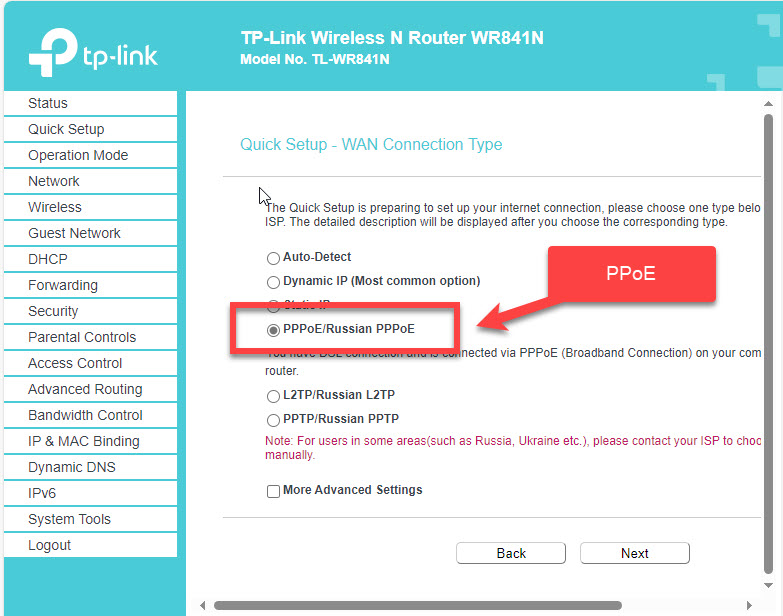
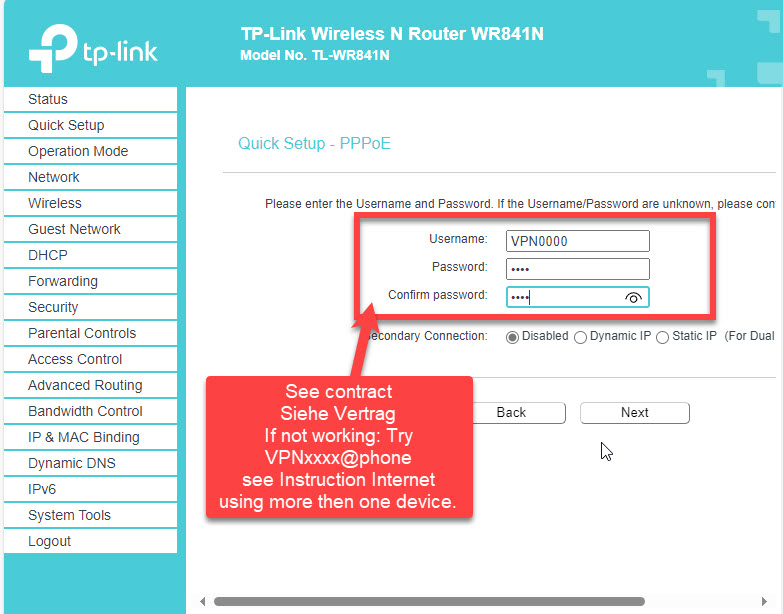
Si instala un router, use siempre la conexión PPPoE a nuestros sistemas.
Es un protocolo profesional y estable y funciona sin problemas.
En Mikrotik un router bien configurado se ve así: (copiar/pegar – cambie usted los datos de acceso)
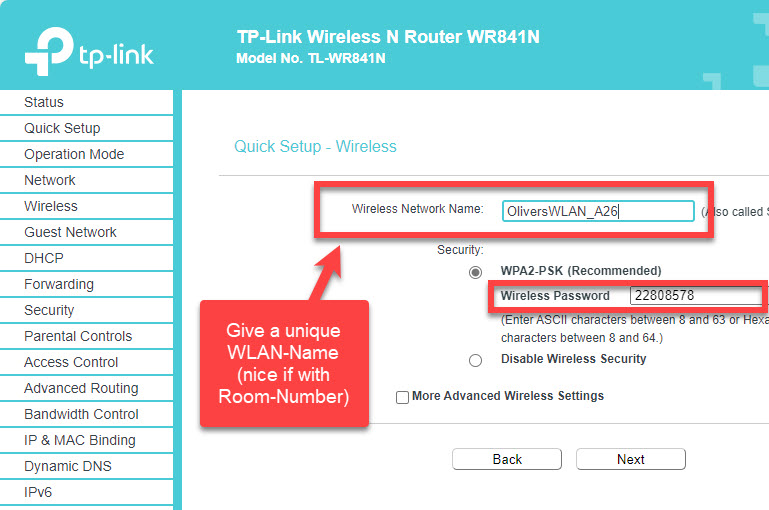
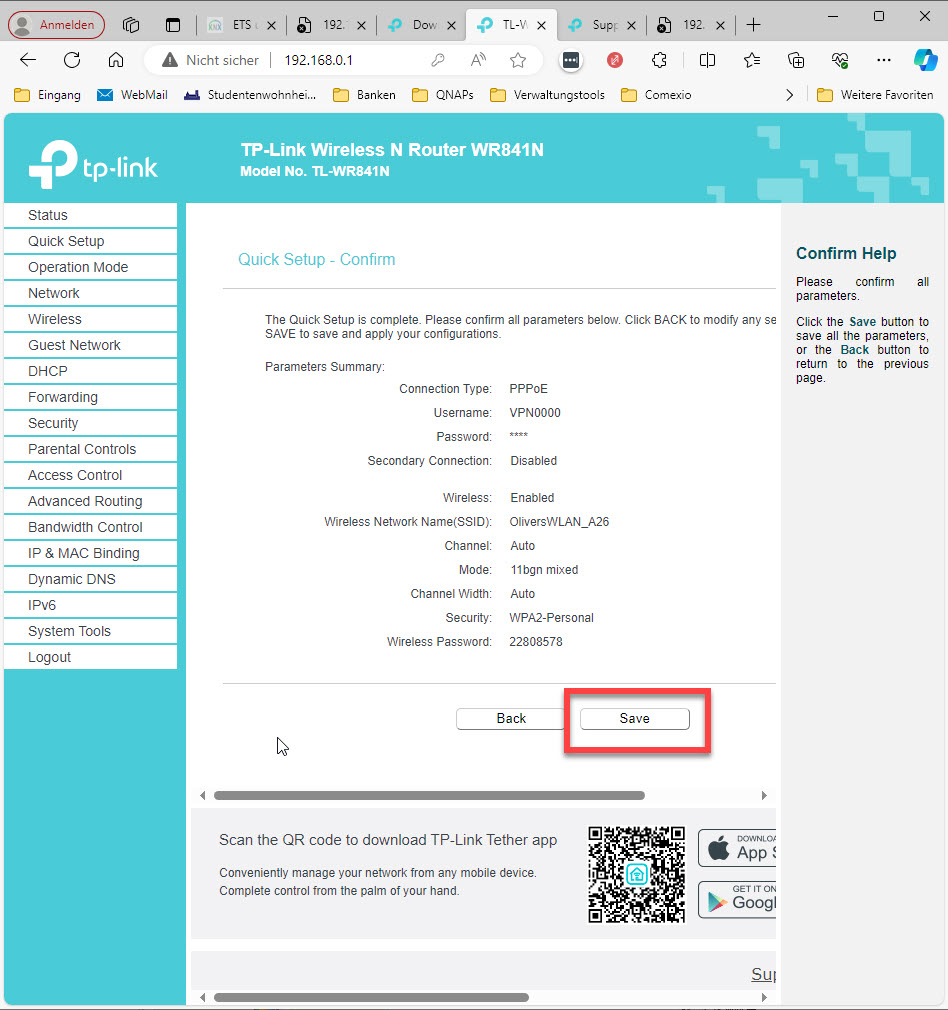
Ejemplo TP-Link
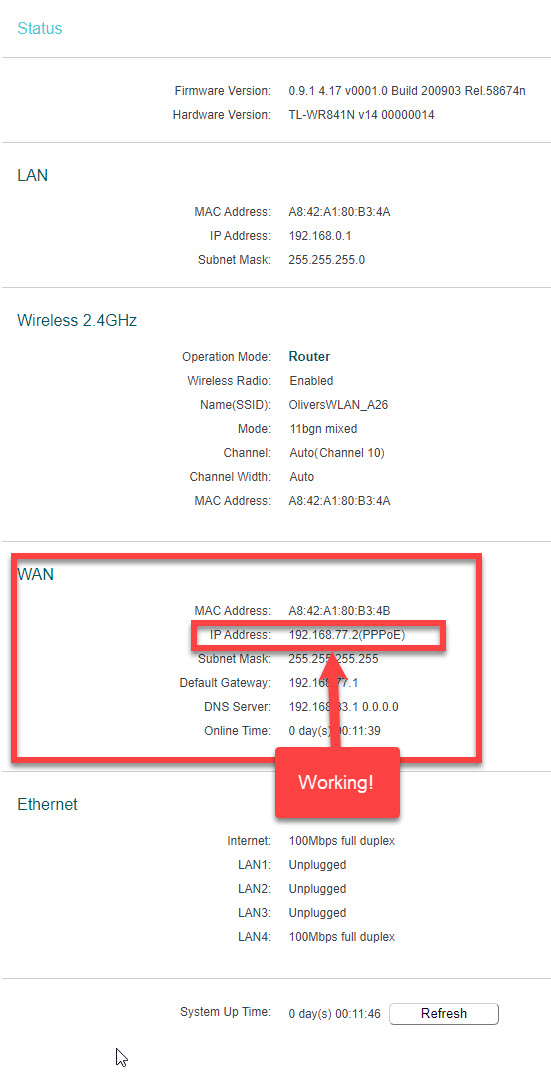
/interface bridge
add auto-mac=no comment=defconf name=bridge
/interface pppoe-client
add add-default-route=yes disabled=no interface=ether1 keepalive-timeout=60 \
name=Studentenwohnheim password=1234 use-peer-dns=yes user=1234@student
/interface wireless
set [ find default-name=wlan2 ] band=5ghz-a/n/ac channel-width=\
20/40/80mhz-XXXX distance=indoors frequency=auto installation=indoor \
mode=ap-bridge ssid=MikroTik-412924 station-roaming=enabled \
wireless-protocol=802.11
/interface list
add comment=defconf name=WAN
add comment=defconf name=LAN
/interface wireless security-profiles
set [ find default=yes ] authentication-types=wpa-psk,wpa2-psk eap-methods="" \
group-ciphers=tkip,aes-ccm mode=dynamic-keys supplicant-identity=MikroTik \
unicast-ciphers=tkip,aes-ccm wpa-pre-shared-key=passwort \
wpa2-pre-shared-key=passwort
add authentication-types=wpa-psk,wpa2-psk eap-methods="" \
management-protection=allowed mode=dynamic-keys name=profile1 \
supplicant-identity="" wpa-pre-shared-key=passwort \
wpa2-pre-shared-key=passwort
/interface wireless
set [ find default-name=wlan1 ] band=2ghz-onlyn channel-width=20/40mhz-XX \
country=germany disabled=no distance=indoors frequency=auto installation=\
indoor mode=ap-bridge security-profile=profile1 ssid=WLANZimmernummerAxx \
station-roaming=enabled wireless-protocol=802.11
/ip pool
add name=default-dhcp ranges=192.168.88.10-192.168.88.254
/ip dhcp-server
add address-pool=default-dhcp disabled=no interface=bridge lease-time=4w2d10m \
name=defconf
/interface bridge port
add bridge=bridge comment=defconf interface=ether2
add bridge=bridge comment=defconf interface=ether3
add bridge=bridge comment=defconf interface=ether4
add bridge=bridge comment=defconf interface=ether5
add bridge=bridge comment=defconf interface=wlan1
add bridge=bridge comment=defconf disabled=yes interface=wlan2
/ip neighbor discovery-settings
set discover-interface-list=LAN
/interface list member
add comment=defconf interface=bridge list=LAN
add comment=defconf interface=ether1 list=WAN
add interface=ether1 list=LAN
/interface wireless cap
set discovery-interfaces=ether1 enabled=yes interfaces=wlan2
/ip address
add address=192.168.88.1/24 comment=defconf interface=bridge network=\
192.168.88.0
/ip dhcp-client
add comment=defconf interface=ether1
/ip dhcp-server network
add address=192.168.88.0/24 comment=defconf gateway=192.168.88.1
/ip dns
set allow-remote-requests=yes
/ip dns static
add address=192.168.88.1 comment=defconf name=router.lan type=A
/ip firewall filter
add action=accept chain=input comment=\
"defconf: accept established,related,untracked" connection-state=\
established,related,untracked disabled=yes
add action=drop chain=input comment="defconf: drop invalid" connection-state=\
invalid disabled=yes
add action=accept chain=input comment="defconf: accept ICMP" disabled=yes \
protocol=icmp
add action=accept chain=input comment=\
"defconf: accept to local loopback (for CAPsMAN)" disabled=yes \
dst-address=127.0.0.1
add action=drop chain=input comment="defconf: drop all not coming from LAN" \
disabled=yes in-interface-list=!LAN
add action=accept chain=forward comment="defconf: accept in ipsec policy" \
disabled=yes ipsec-policy=in,ipsec
add action=accept chain=forward comment="defconf: accept out ipsec policy" \
disabled=yes ipsec-policy=out,ipsec
add action=fasttrack-connection chain=forward comment="defconf: fasttrack" \
connection-state=established,related disabled=yes
add action=accept chain=forward comment=\
"defconf: accept established,related, untracked" connection-state=\
established,related,untracked disabled=yes
add action=drop chain=forward comment="defconf: drop invalid" \
connection-state=invalid disabled=yes
add action=drop chain=forward comment=\
"defconf: drop all from WAN not DSTNATed" connection-nat-state=!dstnat \
connection-state=new disabled=yes in-interface-list=WAN
/ip firewall nat
add action=masquerade chain=srcnat comment="masquerade network" \
ipsec-policy=out,none out-interface-list=WAN
add action=masquerade chain=srcnat comment="defconf: masquerade" \
ipsec-policy=out,none out-interface=Studentenwohnheim
/snmp
set enabled=yes
/system clock
set time-zone-name=Europe/Berlin
/system identity
set name="Zimmernummer Privat"
Imagen de cómo se configura un router Mikrotik, por ejemplo